Doações: mudanças entre as edições
Sem resumo de edição |
|||
| (Uma revisão intermediária pelo mesmo usuário não está sendo mostrada) | |||
| Linha 4: | Linha 4: | ||
== O que são OtPoints? == | == O que são OtPoints? == | ||
Os [[otPoints]] são a moeda de troca do jogo. Sua unidade equivale a 1 ponto no [[Vip Shop|VIP SHOP]] e pode ser utilizada, unicamente, para comprar os produtos que lá são vendidos. Deste modo, a equipe otPokémon disponibilizou um método que permite jogadores trocarem esses otPoints com outros jogadores dentro do game. | Os [[otPoints]] são a moeda de troca do jogo. Sua unidade equivale a 1 ponto no [[Vip Shop|VIP SHOP]] e pode ser utilizada, unicamente, para comprar os produtos que lá são vendidos. Deste modo, a equipe otPokémon disponibilizou um método que permite jogadores trocarem esses otPoints com outros jogadores dentro do game. Confira o tutorial em [[OtPoints#Como vender otPoints|Como vender otPoints]] | ||
== Métodos == | == Métodos == | ||
| Linha 108: | Linha 79: | ||
*Nesse método você terá que colocar o CPF cadastrado na sua conta do PicPay. Após colocar o CPF e o valor da doação, outra página será aberta para concluir a transação. | *Nesse método você terá que colocar o CPF cadastrado na sua conta do PicPay. Após colocar o CPF e o valor da doação, outra página será aberta para concluir a transação. | ||
[[Arquivo:Picpay2.png|380px|center|link= | [[Arquivo:Picpay2.png|380px|center|link=Doações]] | ||
*Você pode concluir a doação escaneando o código ou pelo próprio aplicativo do PicPay, é comum que já chegue uma notificação. No aplicativo você terá a opção de concluir a doação utilizando o saldo do PicPay ou um '''Cartão de Crédito''' que esteja cadastrado lá (dependendo do valor é possível parcelar). | *Você pode concluir a doação escaneando o código ou pelo próprio aplicativo do PicPay, é comum que já chegue uma notificação. No aplicativo você terá a opção de concluir a doação utilizando o saldo do PicPay ou um '''Cartão de Crédito''' que esteja cadastrado lá (dependendo do valor é possível parcelar). | ||
Edição atual tal como às 19h32min de 5 de março de 2025
Introdução
O otPokemon é um jogo totalmente gratuito e todos podem jogar. No entanto, para isso acontecer existe alguns custos, os jogadores que fazem doações para o otPokémon podem adquirir algumas benefícios exclusivos do SHOP, como Premium Account, Shiny Stone, Boost Stone, Addons e etc...
A equipe agradece o interesse em colaborar com o nosso projeto.
O que são OtPoints?
Os otPoints são a moeda de troca do jogo. Sua unidade equivale a 1 ponto no VIP SHOP e pode ser utilizada, unicamente, para comprar os produtos que lá são vendidos. Deste modo, a equipe otPokémon disponibilizou um método que permite jogadores trocarem esses otPoints com outros jogadores dentro do game. Confira o tutorial em Como vender otPoints
Métodos
No total, são seis métodos de doação. A maioria deles funcionam para residentes do Brasil, mas existem as opções para quem mora no exterior.
Cada otPoint custa R$1,00 e para agradecer ainda mais aqueles que desejam colaborar com o projeto, a cada R$20,00 doados você ganha mais 5 otPoints, ou seja, você ficará com 25 otPoints.
| Local | |||||||
|---|---|---|---|---|---|---|---|
| Brasil | Brasil | Brasil | Brasil | Brasil | Worldwide | ||
| Pix | Boleto | Loterias Caixa | MercadoPago | PicPay | PayPal | ||
 |
 |
 |
 |
 |
 | ||
Qualquer dúvida referente ao método ou ao prazo do método escolhido use o canal Help, suporte no Discord oficial do otPokémon ou fale com a Staff do seu mundo.
Cadastro
- Para conseguir doar usando as opções PayPal e Mercado Pago você precisa fazer um cadastro ao selecionar a opção de pagamento.
- Fique tranquilo(a) que o cadastro é feito apenas uma vez e é válido para os três métodos requisitantes.
- Você deverá enviar uma foto segurando o seu documento de identidade e com o computador ou celular na tela do jogo.
- Feito isso, preencha os campos com seu Nome, Sobrenome, CPF, Telefone e Anexe a imagem do seu documento de identidade e nome do seu personagem.
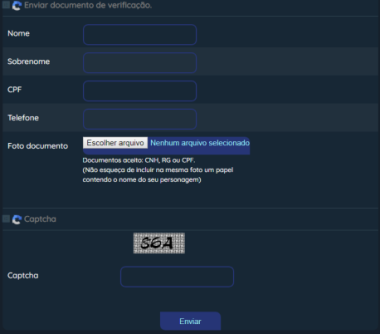
- Digite o Captcha e clique em Enviar. Feito isso, aguarde a equipe aprovar o seu cadastro.
- Atente-se a todas as informações antes de realizar o cadastro, o envio de informações falsas pode causar o banimento indeterminado da conta.
Como fazer uma Doação
Antes de tudo, você precisa entrar na sua conta usando o Site Oficial. Após entrar, clique em Fazer Doação nas opções do menu e faça o cadastro.
Novamente, qualquer dúvida referente ao método ou ao prazo do método escolhido use o canal Help, suporte no Discord oficial do otPokémon ou fale com a Staff do seu mundo.
Pix
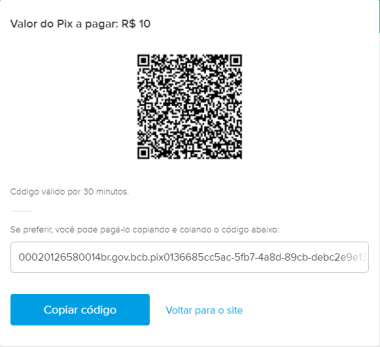
- Ao selecionar essa opção, você deve adicionar um e-mail valido.
- Feito isso um código será gerado para você fazer a doação, você pode optar por escanear o código QR pelo aplicativo do seu banco, Internet Banking ou copiar o código, fazendo pagamento "copia e cola". Os pontos são creditados em sua conta assim que for pago.
Boleto Bancário & Loterias Caixa
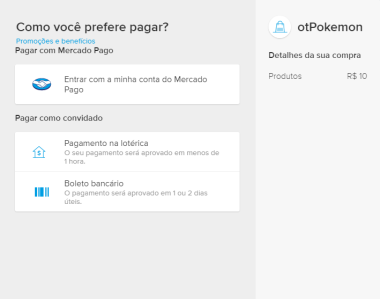
- Ao escolher esse método você vai se deparar com a opção de gerar "Gerar Boleto Bancário" ou "Pagamento na Lotérica". Ao escolher a primeira opção, será gerado um boleto em seu CPF, basta você copiar o código e pagar via Internet Banking ou o aplicativo do seu banco.
- Selecionando o pagamento na lotérica, será gerado o "Código do convênio com o Mercado Pago" para que você apresente ao atendente do caixa.
- O valor mínimo pra esse método é de R$4,00.
Mercado Pago
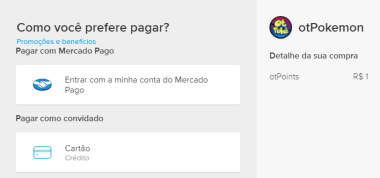
- Ao clicar nesse método você terá opção de doar utilizando o saldo da sua conta Mercado Pago ou cadastrar um Cartão de Crédito e pagar por ele (é possível parcelar).
PicPay
- Nesse método você terá que colocar o CPF cadastrado na sua conta do PicPay. Após colocar o CPF e o valor da doação, outra página será aberta para concluir a transação.
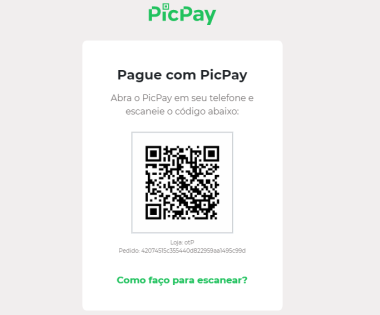
- Você pode concluir a doação escaneando o código ou pelo próprio aplicativo do PicPay, é comum que já chegue uma notificação. No aplicativo você terá a opção de concluir a doação utilizando o saldo do PicPay ou um Cartão de Crédito que esteja cadastrado lá (dependendo do valor é possível parcelar).
PayPal
Para doar por Paypal e MercadoPago, você precisa confirmar sua conta.
Essa medida é para evitar chargebacks das operadoras.
Para confirmar é necessário enviar uma imagem sua, com seu rosto legível, segurando um documento que contenha o CPF e com o seu personagem logado ao fundo em um computador, você pode pedir ajuda de alguém para tirar essa foto.
Se você não tem um computador e joga através do celular, você pode segurar o documento e o celular e pedir alguém para tirar uma foto.
- Os dados tem que estar legiveis na foto.
- Não pode editar a imagem.
- Se a foto não se enquadrar no descrito acima a foto será recusada e um novo envio deverá ser feito.
Exemplo:

A conta do Paypal e MercadoPago deverá ter o mesmo CPF que o documento confirmado. Caso contrário o valor será estornado.
Após a confirmação você poderá doar utilizando Paypal e MercadoPago a vontade, essa verificação é necessária apenas uma única vez. Exceto quando é realizado uma troca de senha na conta, nesse caso, por segurança, a verificação deverá ser realizada novamente.
Histórico de Doações
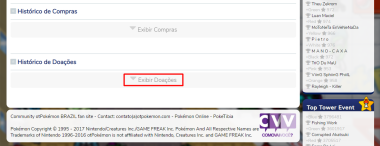
Para verificar as doações feita na sua conta, você deverá logar na sua conta no site oficial otPokemon.com, navegar até a parte de baixo do site e clicar no botão "Exibir Doações".